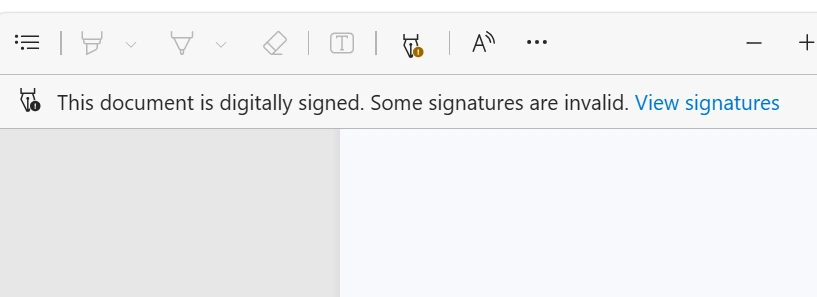
Hvad betyder "Some signatures are invalid" i Adobe Acrobat?
Når du åbner et digitalt underskrevet PDF-dokument i Adobe Acrobat Reader eller Adobe Acrobat Pro, udfører programmet en automatisk, dybdegående kryptografisk verifikation af samtlige underskrifter og certifikater indlejret i filen.
Hvis Adobe møder dokumenter med flere underskrivere, eller et dokument med både et virksomhedsstempel og en personlig signatur, og én af disse ikke kan valideres 100 %, vises den velkendte advarselsbjælke øverst i vinduet med teksten:
"This document is digitally signed. Some signatures are invalid." (eller på dansk: "Dette dokument er digitalt underskrevet. Nogle signaturer er ugyldige").
Advarslen er ofte ledsaget af et gult udråbstegn eller et rødt kryds. For modtageren – det være sig en kunde, en bankrådgiver, en revisor eller en advokat – skaber denne besked øjeblikkelig usikkerhed: Er kontrakten overhovedet juridisk gyldig? Er der blevet manipuleret med dokumentet, eller er underskriverens identitet falsk?
De 4 hyppigste årsager til ugyldige signaturer
For at løse problemet er det nødvendigt at forstå, hvordan en digital PDF-signatur er opbygget. En PDF-signatur er ikke blot et billede af en håndskrift; det er en matematisk hash-værdi krypteret med et digitalt certifikat (PAdES-standard).
Der er fire primære årsager til, at Adobe Acrobat stempler en signatur som ugyldig:
- 1. Dokumentet er blevet ændret efter signering (Integrity Violation): Hvis PDF-filen er blevet åbnet og gemt i et program, der har ændret sidetal, tilføjet kommentarer, komprimeret filen eller udfyldt formularfelter uden tilladelse, matcher dokumentets hash ikke længere signaturens kryptografiske værdi.
- 2. Certifikatudstederen (CA) er ukendt eller ikke tillidshavende: Certifikatet er udstedt af en Certificate Authority, der ikke findes i Adobes tillidsprogram (AATL) eller EU's officielle positivliste (EUTL).
- 3. Manglende LTV (Long-Term Validation) og tidsstempel: Hvis signaturen mangler en kvalificeret RFC 3161-tidsstempling og indlejrede OCSP/CRL-data, vil Adobe forsøge at validere certifikatet mod internettet i dag. Hvis certifikatet er udløbet eller CA-serveren ikke svarer, erklæres signaturen for ugyldig.
- 4. Forkert signeringsrækkefølge eller korrupt PDF-struktur: Hvis en underskriftsløsning overskriver PDF-filens interne revisioner i stedet for at benytte "incremental saves", korrumperes de foregående parters underskrifter.
Problemet med utilstrækkelige underskriftsløsninger og ukendte CA'er
Mange virksomheder antager, at alle e-signaturplatforme fungerer ens. Det er desværre langt fra virkeligheden. Markedet flyder over med billige, ucertificerede eller "hjemmestrikkede" underskriftsløsninger, der skaber massive problemer i praksis.
Når en underskriftsudbyder ikke benytter en anerkendt og akkrediteret Certificate Authority (CA), udsteder systemet ofte "selv-signerede" certifikater eller benytter ukendte private nøgler. Adobe Acrobat og store operativsystemer (Windows, macOS) kender ikke disse udbydere og kan ikke verificere tillidskæden tilbage til et betroet rodcertifikat.
Resultatet? Hver gang dine kunder, partnere eller investorer åbner jeres kontrakter i Adobe Reader, mødes de af meddelelsen "Some signatures are invalid" eller "Validity is unknown".
Selvom underskriften måske formelt set er bindende mellem parterne under aftaleloven, fejler den tekniske bevisbyrde fuldstændigt. Modpartens juridiske afdeling eller bank vil ofte afvise dokumentet på stedet og kræve, at det underskrives forfra.
Trin-for-trin guide til fejlsøgning i Adobe Acrobat
Hvis du sidder med et dokument, der viser fejlen, kan du lynhurtigt finde den præcise rodårsag direkte i Adobe Acrobat:
- Trin 1: Klik på "Underskriftsrude" (Signatures Panel) i venstre sidebjælke af Adobe Acrobat.
- Trin 2: Find den signatur, der er markeret med et gult advarselstegn eller et rødt kryds, og fold detaljerne ud.
- Trin 3: Højreklik på signaturen og vælg "Vis signaturegenskaber" (Show Signature Properties).
- Trin 4: Undersøg fanen "Gyldighedsstatus" (Validity Summary). Her vil Adobe angive præcis, hvad problemet er: om dokumentet er blevet ændret efter påførsel, eller om underskriverens certifikatkæde ikke kan bekræftes.
- Trin 5: Klik på "Vis underskriverens certifikat" (Show Signer's Certificate) og tjek fanen "Tillid" (Trust). Hvis der står røde krydser ud for "Certificering af dokumenter", mangler certifikatet godkendelse.
Sådan opdaterer du Adobes tillidsliste (AATL og EUTL)
I visse tilfælde kan fejlen skyldes, at din lokale Adobe Acrobat ikke har hentet de seneste opdateringer til Adobes globale tillidsprogrammer: Adobe Approved Trust List (AATL) og European Union Trusted Lists (EUTL).
Du kan tvinge Adobe til at hente de nyeste rodcertifikater med disse trin:
- Gå til Rediger (Edit) -> Indstillinger (Preferences) i Adobe Acrobat (på Mac: Acrobat -> Preferences).
- Vælg kategorien "Tillidshåndtering" (Trust Manager) i venstre menu.
- Under "Automatiske tilladsopdateringer" (Automatic Trust List Updates) markerer du: "Opdater fra Adobe AATL" og "Opdater fra Adobe EUTL".
- Klik på knappen "Opdater nu" (Update Now) for begge lister, og bekræft opdateringen.
- Luk dokumentet og genåbn det. Hvis certifikatet tilhørte en godkendt CA, vil signaturen nu vise et grønt flueben.
Konsekvenser ved at sende ugyldige signaturer til kunder og banker
At udsende kontrakter, der åbnes med advarslen "Some signatures are invalid", udgør en markant forretningsmæssig risiko for enhver seriøs virksomhed:
Tab af professionel troværdighed: Kunden eller samarbejdspartneren får indtrykket af en uprofessionel virksomhed, der ikke mestrer basal digital datasikkerhed.
Afvisning i pengeinstitutter: Banker og realkreditinstitutter stiller strenge krav til beviskraft ved låneoptagelse, pantsætning og direktionsbemyndigelser. En ugyldig signaturbjælke i Adobe fører ofte til øjeblikkelig afvisning af lånedokumenterne.
Uholdbar bevisbyrde ved tvister: Kommer aftalen for en domstol, vil en ugyldig signatur fratage dig den lovmæssige formodning om ægthed under eIDAS-forordningen. Det bliver dit ansvar at bevise, at modparten rent faktisk har godkendt teksten.
Fremtidssikret løsning: Derfor skal du bruge KvikSign
Hvis du vil slippe for frustrerede modtagere, fejlsøgning i certifikatkæder og mistillid til jeres kontrakter, er løsningen enkel: Skift til KvikSign fremadrettet.
KvikSign er udviklet fra bunden til at levere kompromisløs teknisk og juridisk sikkerhed:
Officielt godkendte CA-udbydere: KvikSign benytter rodcertifikater og tillidstjenester fra førende, akkrediterede leverandører (herunder GlobalSign), som er forhåndsgodkendt i Adobes AATL-program og EU's liste over kvalificerede tillidstjenester.
Verificeret MitID og MitID Erhverv: Hver underskrift er forankret i Danmarks stærkeste nationale eID. Du opnår uafviselig identitetsbekræftelse og CPR/CVR-validering.
PAdES-LTV (Long Term Validation): Dokumenterne forsegles med uafhængig tidsstempling (RFC 3161) og indlejrede spærredata. Det garanterer, at kontrakten kan valideres problemfrit 10, 20 eller 30 år ude i fremtiden – også offline.
Garanteret grønt flueben: Når dine modtagere åbner en kontrakt underskrevet via KvikSign, mødes de altid af det betryggende budskab: "Signed and all signatures are valid". Ingen advarsler, ingen gule trekanter, ingen tvivl.
Kom i gang på under to minutter på kviksign.com, og oplev hvordan digital signering skal fungere i en professionel virksomhed.