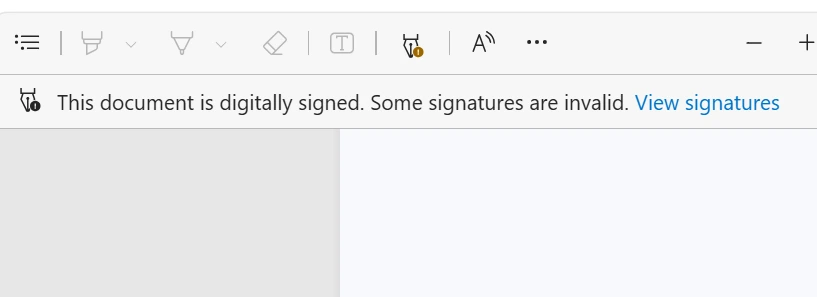
Hva betyder "some signatures are invalid" i Adobe Acrobat?
Når du åpner et digitalt signert PDF-dokument i Adobe Acrobat Reader eller Adobe Acrobat Pro, udfører programmet en automatisk, dybdegående digital verifisering av samtlige signaturer og sertifikater indlejret i filen.
Hvis Adobe møder dokumenter med flere signatarer, eller et dokument med både et bedriftsstempel og en personlig signatur, og én av disse ikke kan valideres 100 %, vises den velkendte advarselsbjælke øverst i vinduet med teksten:
"This document is digitally signed. Some signatures are invalid.", eller på dansk: "Dette dokument er digitalt signert. Noen signaturer er ugyldige".
Advarselen er ofte ledsaget av et gult udråbstegn eller et rødt kryds. For mottakeren, det være seg en kunde, en bankrådgiver, en revisor eller en advokat, skaper denne besked umiddelbar usikkerhet: Er kontrakten overhovedet juridisk gyldig? Er der blitt manipuleret med dokumentet, eller er signatarens identitet falsk?
De 4 hyppigste årsager til ugyldige signaturer
For å løse problemet er det nødvendig å forstå, hvordan en digital PDF-signatur er opbygget. En PDF-signatur er ikke bare et billede av en håndskrift; det er en matematisk digitalt fingeraftryk krypteret med et digitalt sertifikat.
Der er fire primære årsager til, at Adobe Acrobat stempler en signatur som ugyldig:
- 1. Dokumentet er blitt endret etter signering: Hvis PDF-filen er blitt åbnet og lagret i et program, der har endret sidetal, tilføjet kommentarer, komprimeret filen eller utfylt skjemafelter uten tilladelse, matcher dokumentets digitalt fingeraftryk ikke længere signaturens digitale værdi.
- 2. Sertifikatutstederen er ukendt eller ikke tillidshavende: Sertifikatet er udstedt av en Certificate Authority, der ikke findes i Adobes tillidsprogram eller EU's officielle positivliste.
- 3. Manglende LTV og tidsstempel: Hvis signaturen mangler en kvalificeret -tidsstempling og indlejrede OCSP/CRL-data, vil Adobe forsøge at validere sertifikatet mot internettet i dag. Hvis sertifikatet er utløpt eller CA-serveren ikke svarer, erklæres signaturen for ugyldig.
- 4. Feil signeringsrekkefølge eller korrupt PDF-struktur: Hvis en signaturløsning overskriver PDF-filens interne revisioner i stedet for at benytte "incremental saves", korrumperes de foregående parters signaturer.
Problemet med utilstrækkelige signaturløsninger og ukendte ca'er
Mange bedrifter antar, at alle e-signaturplattformer fungerer ens. Det er desværre langt fra virkeligheten. Markedet flyder over med rimelige, usertifiserte eller "hjemmestrikkede" signaturløsninger, der skaper massive problemer i praksis.
Når en signatursudbyder ikke benytter en anerkendt og akkrediteret Certificate Authority, udsteder systemet ofte "selv-signerede" sertifikater eller benytter ukendte private nøkler. Adobe Acrobat og store operativsystemer, windows, macOS, kender ikke disse udbydere og kan ikke verifisere tillidskæden tilbage til et betroet rodsertifikat.
Resultatet? Hver gang dine kunder, partnere eller investorer åpner deres kontrakter i Adobe Reader, mødes de av meddelelsen "Some signatures are invalid" eller "Validity is unknown".
Selvom signaturen kanskje formelt set er bindende mellom parterne under avtaleloven, feiler den tekniske bevisbyrde fullstendig. Motpartens juridiske afdeling eller bank vil ofte avvise dokumentet på stedet og kreve, at det signeres forfra.
Steg-for-steg guide til feilsøking i Adobe Acrobat
Hvis du sidder med et dokument, der viser feilen, kan du raskt finde den presise rodårsag direkte i Adobe Acrobat:
- Steg 1: Klik på "Signatursrude" i venstre sidebjælke av Adobe Acrobat.
- Steg 2: Find den signatur, der er markeret med et gult advarselstegn eller et rødt kryds, og fold detaljerne ud.
- Steg 3: Høyreklikk på signaturen og velg "Vis signaturegenskaber".
- Steg 4: Undersøg fanen "Gyldighetsstatus", validity Summary. Her vil Adobe angive presis, hva problemet er: om dokumentet er blitt endret etter påførsel, eller om signatarens sertifikatkæde ikke kan bekreftes.
- Steg 5: Klik på "Vis signatarens sertifikat", show Signer's Certificate, og sjekk fanen "Tillid". Hvis der står røde krydser ud for "Certificering av dokumenter", mangler sertifikatet godkjenning.
Slik opdaterer du adobes tillidsliste, AATL og EUTL
I visse tilfælde kan feilen skyldes, at din lokale Adobe Acrobat ikke har hentet de seneste opdateringer til Adobes globale tillidsprogrammer: Adobe Approved Trust List og European Union Trusted Lists.
Du kan tvinge Adobe til å hente de nyeste rodsertifikater med disse trin:
- Gå til Rediger -> Innstillinger i Adobe Acrobat, på Mac: Acrobat -> Preferences.
- Velg kategorien "Tillidshåndtering", trust Manager, i venstre menu.
- Under "Automatiske tilladsopdateringer", automatic Trust List Updates, markerer du: "Opdater fra Adobe AATL" og "Opdater fra Adobe EUTL".
- Klik på knappen "Opdater nu", update Now, for begge lister, og bekreft opdateringen.
- Fullfør dokumentet og genåbn det. Hvis sertifikatet tilhørte en godkjent CA, vil signaturen nu vise et grønt flueben.
Hva hvis opdateringen ikke fjerner feilen?
Hvis signaturen stadig er ugyldig etter opdatering av AATL/EUTL, skyldes det uomtvisteligt, at sertifikatutstederen ikke er optaget på de officielle lister, eller at dokumentets indhold er blitt beskadiget/endret. I så fald er der ingen vej udenom: Dokumentet skal gensigneres med en professionel løsning.
Konsekvenser ved å sende ugyldige signaturer til kunder og banker
Å sende ut kontrakter, der åpnes med advarselen "Some signatures are invalid", udgør en markant forretningsmæssig risiko for enhver seriøs bedrift:
Tab av professionel troværdighet: Kunden eller samarbeidspartneren får indtrykket av en uprofessionel bedrift, der ikke mestrer basal digital Datasikkerhet.
Avvisning i pengeinstitutter: Banker og realkreditinstitutter stiller strenge krav til beviskraft ved låneoptagelse, pantsætning og direktionsbemyndigelser. En ugyldig signaturbjælke i Adobe fører ofte til umiddelbar avvisning av lånedokumenterne.
Uholdbar bevisbyrde ved tvister: Kommer avtalen for en domstol, vil en ugyldig signatur fratage dig den lovmæssige formodning om ægthet under EU-reglerne for elektroniske signaturer. Det blir dit ansvar å bevise, at motparten rent faktisk har godkjent teksten.
Fremtidssikret løsning: derfor skal du bruke KvikSign
Hvis du vil slippe for frustrerede mottakere, feilsøking i sertifikatkæder og mistillid til deres kontrakter, er løsningen enkel: Skift til KvikSign fremadrettet.
KvikSign er udviklet fra bunden til at levere kompromisløs teknisk og juridisk sikkerhet:
Officielt godkjente CA-udbydere: KvikSign benytter rodsertifikater og tillidstjenester fra førende, akkrediterede leverandører, som er forhåndsgodkendt i Adobes AATL-program og EU's liste over kvalificerede tillidstjenester.
Verifisert MitID og MitID Bedrift: Hver signatur er forankret i Danmarks stærkeste MitID og BankID. Du opnår uafviselig identitetsbekreftelse og CPR/CVR-validering.
Digital PDF-forsegling: Dokumentene forsegles med uafhængig tidsstempling og indlejrede spærredata. Det garanterer, at kontrakten kan valideres problemfrit 10, 20 eller 30 år ude i fremtiden, også offline.
Garanteret grønt flueben: Når dine mottakere åpner en kontrakt signert via KvikSign, mødes de alltid av det betryggende budskab: "Signed and all signatures are valid". Ingen advarsler, ingen gule trekanter, ingen tvivl.
Kom i gang på under to minutter på kviksign.com, og oplev hvordan digital signering skal fungere i en professionel bedrift.