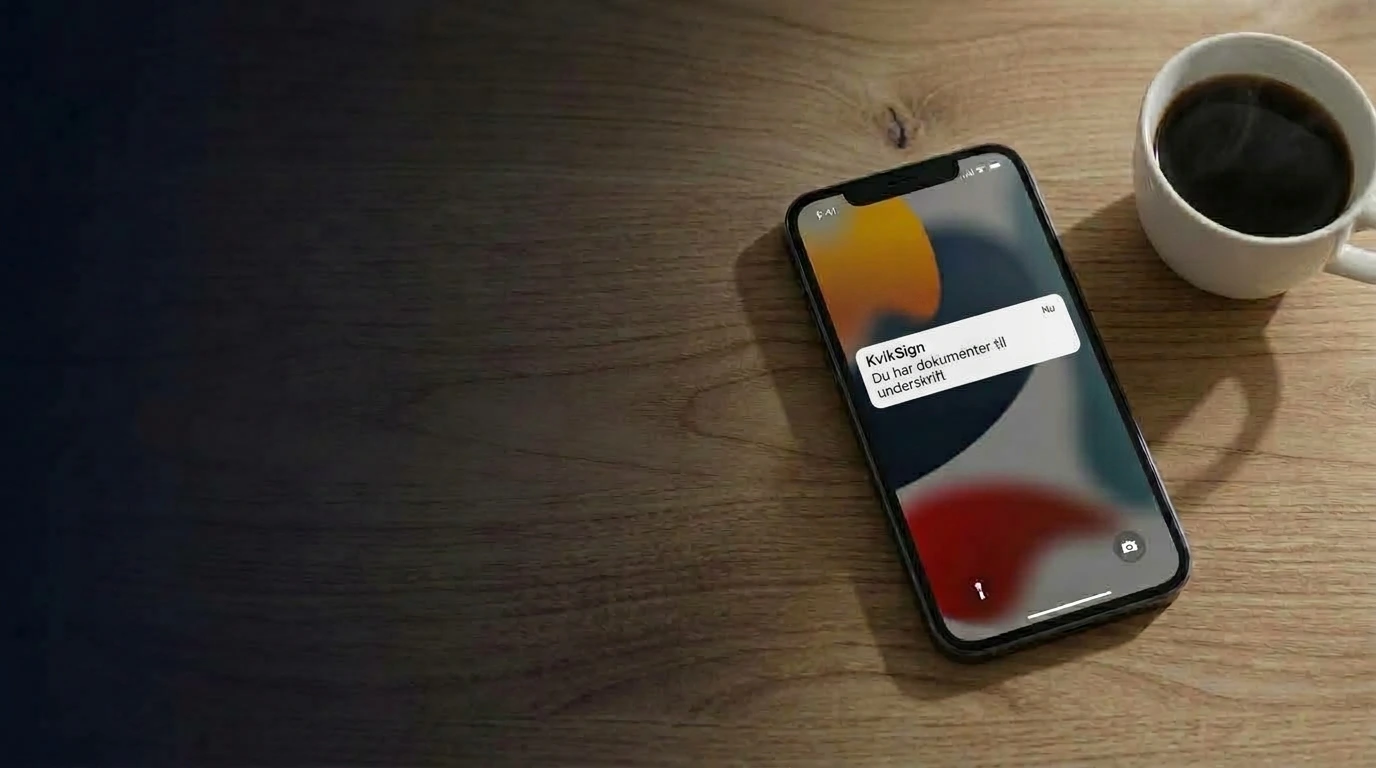
Slip for at lede i indbakken efter statusopdateringer
Når din virksomhed dagligt sender kontrakter til underskrift, indsamler kundedata via digitale formularer eller deler fortrolige filer, kan vigtige statusmails hurtigt forsvinde i en travl e-mailindbakke. Samtidig er det afgørende at opdage med det samme, hvis en modtager afviser en aftale, hvis en tidsfrist udløber, eller hvis en invitation fejler levering på grund af en tastefejl i e-mailadressen eller telefonnummeret.
Derfor har KvikSign et indbygget notifikationscenter direkte i selve platformen. I stedet for at genopfriske transaktionslisten manuelt eller søge på tværs af e-mails får du et samlet realtidsoverblik øverst på skærmen, uanset hvor i appen du befinder dig.
Sådan fungerer notifikationsklokken i praksis
Øverst i navigationsbaren, lige ved siden af hjælpe-ikonet og din profilknap, finder du klokke-ikonet. Så snart der opstår en ny, ulæst hændelse, vises en diskret rød prik på klokken.
Når du klikker på klokke-ikonet, åbnes dit notifikationspanel med de seneste hændelser sorteret kronologisk. Hver notifikation har et tydeligt farvekodet ikon, tidsstempel og en kort beskrivelse af, hvilket dokument eller hvilken modtager hændelsen vedrører.
- Klik direkte ind på sagen: Klikker du på en notifikation om en underskrevet, afvist eller udløbet forsendelse, åbner KvikSign automatisk Transaktioner med den pågældende sag valgt, så du kan se dokumenthistorik eller downloade filerne med det samme.
- Marker alle læst: Har du hurtigt skimmet listen igennem, fjerner et enkelt klik på "Marker alle læst" den røde markering på klokken.
- Ryd læste: Når sagerne er håndteret, kan du klikke på "Ryd læste" i headeren af panelet for at rydde færdigbehandlede notifikationer, så kun ubehandlede hændelser står tilbage.
De 8 hændelser du kan få notifikationer om
For at give dig fuld gennemsigtighed uden unødig støj er notifikationerne i KvikSign opdelt i otte konkrete hændelsestyper fordelt på tre overskuelige kategorier:
1. Forsendelser og signering
Hold styr på hele livscyklussen for dine dokumenter fra første underskrift til endelig gennemførelse:
- Forsendelse færdigunderskrevet: Udløses straks, når samtlige modtagere har underskrevet forsendelsen, og det forseglede PDF-dokument er klar.
- Delvis underskrift modtaget: Ideel ved dokumenter med flere underskrivere, f.eks. direktion og bestyrelse, så du kan følge med, efterhånden som hver enkelt part underskriver.
- Forsendelse afvist: Giver øjeblikkelig besked, hvis en modtager afviser at underskrive aftalen, så du kan tage dialogen uden forsinkelse.
- Forsendelse udløbet: Orienterer dig, når tidsfristen på en aktiv forsendelse overskrides uden gennemførelse, så sagen ikke bliver glemt.
2. Formularer, filoverførsel og identifikation
Få besked så snart kunder, borgere eller samarbejdspartnere reagerer på dine udsendte links og selvbetjeningsflows:
- Formular udfyldt: Udløses når en modtager eller respondent indsender en besvarelse på en digital formular i KvikForm: både ved åbne links og målrettede udsendelser.
- Filoverførsel hentet eller personverifikation gennemført: Giver vished i det øjeblik modtageren har hentet fortrolige filer i KvikSend eller gennemført identitetskontrol via KvikID.
3. Levering og konto
Fang tekniske forhindringer og praktiske driftsforhold før de bremser dine forsendelser:
- Fejlet e-mail- eller SMS-levering: Hvis en invitation rammer en ugyldig e-mailadresse, hard bounce, eller et ugyldigt mobilnummer, får du straks en advarsel i klokken, så du kan rette kontaktoplysningerne og gensende invitationen.
- Lav credit-saldo på kontoen: På credit-baserede konti, Kvik GO, får du automatisk besked, når saldoen når 2 eller færre credits, så I aldrig løber tør midt i en vigtig udsendelse.
Individuel opsætning under Min profil
I virksomheder med flere brugere har forskellige medarbejdere sjældent brug for præcis de samme beskeder. Derfor er notifikationsindstillingerne i KvikSign personlige og knyttet til din egen brugerprofil frem for at være tvunget ned over hele virksomhedskontoen.
Du finder dine indstillinger ved at klikke på Profil øverst til højre og vælge fanen Notifikationer ved siden af Profiloplysninger. Her slår du blot de enkelte hændelser til eller fra på skydeknapperne, dine ændringer gemmes automatisk med det samme.
Eksempler på opsætning i Teams og afdelinger
Fordi hver medarbejder selv styrer sine notifikationer under Min profil, kan I let tilpasse KvikSign til jeres interne arbejdsdeling:
- Salg og Account Managers: Har typisk fokus på "Forsendelse færdigunderskrevet", "Forsendelse afvist", "Forsendelse udløbet" og "Fejlet e-mail- eller SMS-levering" for at sikre hurtig opfølgning på tilbud og kundekontrakter.
- HR og Onboarding: Aktiverer ofte "Formular udfyldt" sammen med "Delvis underskrift modtaget" og "Forsendelse færdigunderskrevet" for at følge medarbejderstamkort og ansættelseskontrakter tæt.
- Administration, Jura og Bogholderi: Har glæde af både "Filoverførsel hentet eller personverifikation gennemført" ved identitetskontrol/GDPR-udsendelser samt "Lav credit-saldo på kontoen", så driften altid kører uforstyrret.